
「ChatGPT(チャットジーピーティー)、使ってみたい。でも、どこを押して何をすれば使えるの?」
先に答えを言いますね。
スマホで公式サイトを開いて、画面の下部にある入力欄に日本語で打って、送信ボタンを押す。
やることは、これだけです。
この記事では、便利な機能の紹介はしません。
ゴールは「自分で最初の1回を送れる」ところまで。そこだけに絞ります。
読み終わるころには、すでに1回送り終わって使える状態になっています。
5分だけおつきあいください。
※2026年8月時点の情報です。料金や画面は変わることがあるので、最新情報は公式サイトを見てくださいね。
ChatGPTはスマホでもパソコンでも使える
「パソコンがないと無理でしょ?」
そんなことはありません。スマホだけで、最後まで使えます。
開き方は2通りあります。
スマホのブラウザ(SafariやChrome)でそのまま開くか、アプリを入れるか。
ChatGPTのアプリはiPhoneにもAndroidにもあります。
ただ、最初の1回はブラウザで十分です。アプリを入れなくても、いま読んでいるこの画面から、そのまま開けますから。
日本語もそのまま使えます。画面の表示も日本語ですし、英語に直す必要はありません。
まずChatGPTを開いてみよう
開く場所は、ここです。
開くと、画面の下のほうに入力欄が出ます。
うすい文字で「ChatGPTに質問」と入っている場所です。
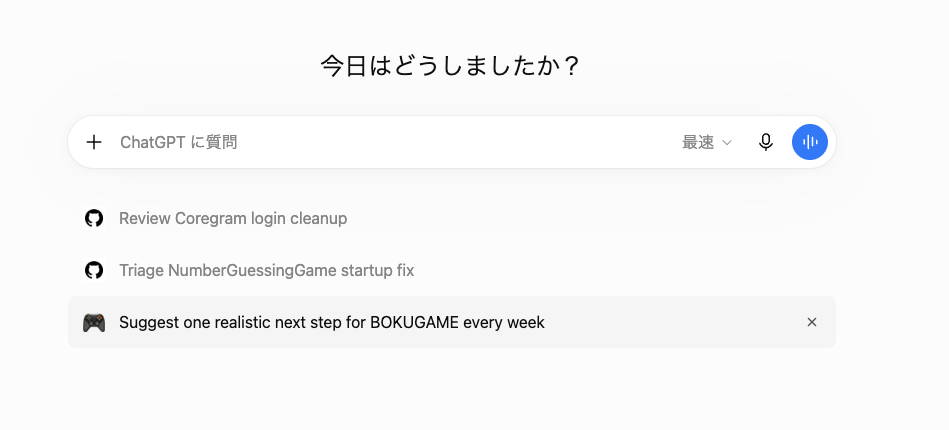
そこが質問を打つところ。
登録しなくても、開いてすぐ質問できます。
ただし、そのままだとやりとりは残りません。
あとで見返したいなら、無料の登録をしておくと保存されます。
まずは登録なしで1回試して、続けたくなったら登録する。その順番でかまいません。
ひとつだけ。開くときは、上のリンクの公式サイトにしてください。
アプリを入れる場合は、提供元がOpenAI(オープンエーアイ)になっているかを確かめてから開いてください。
質問を入力してみよう
入力欄を指で軽くタップします。キーボードが出てきます。
そこに、聞きたいことを普通の日本語で打ちます。
たとえば「豚こま肉と玉ねぎで作れる夕飯のおかずを3つ教えて」。
かしこまった言い方でなくて大丈夫です。人に話しかけるつもりで打てば通じます。
打ち終わったら、入力欄の右はしにある送信ボタンを押します。これで送信できました。
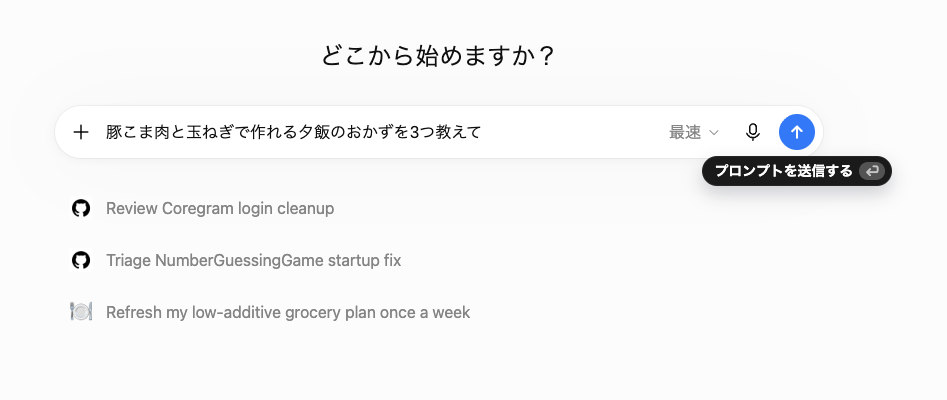
少し待つと、文字が上から順に出てきます。
最後まで出るのを待ってください。これで1回目、終わりです。
返ってきた答えに、続けて質問できる
ここが、いちばん知っておいてほしいところです。
答えを読んで「長いな」と思ったら、同じ入力欄に「もっと短く」と打って送る。それだけで短くしてくれます。
「3つじゃなくて5つ」「もっと身近な材料で」。前の話を覚えたまま続いてくれるので、毎回ゼロから説明し直す必要はありません。
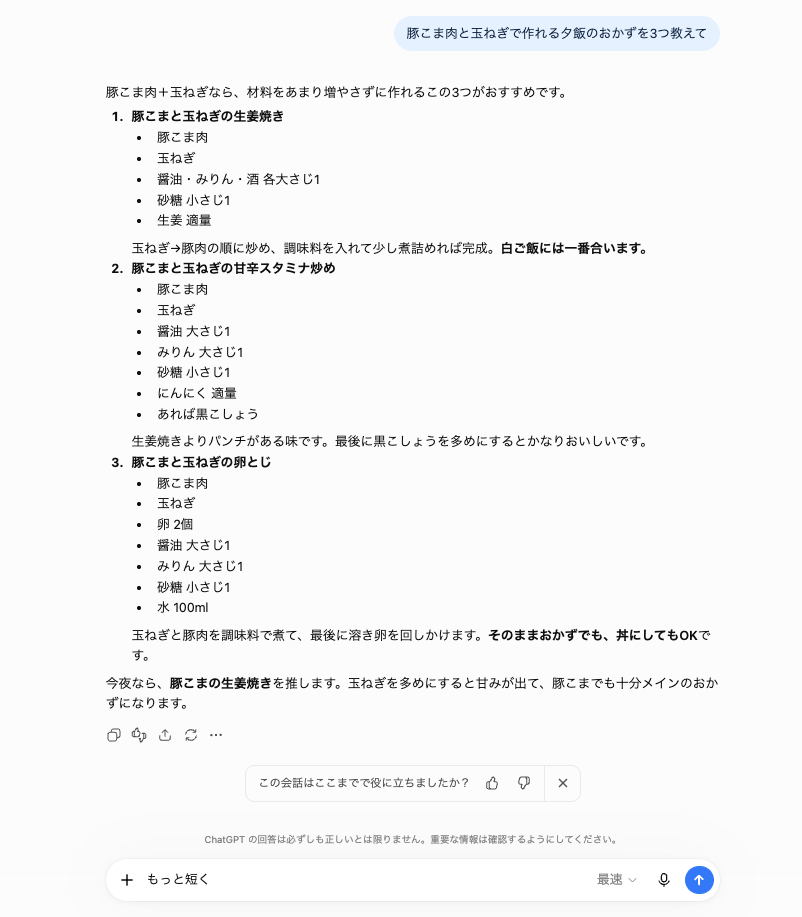
検索との一番の違いは、たぶんここです。検索は一覧が出て終わり。ChatGPTは、そのまま「おかわり」を頼めます。
💡 AIまぐねっと!ワンポイント
最初の質問で完璧を狙わなくて大丈夫です。
ざっくり聞いて、返ってきたものに注文をつける。
慣れている人ほど、この往復で仕上げています。
最初はこんなことを聞いてみよう
何を聞けばいいか浮かばない、という声をよく聞きます。3つだけ挙げます。
| 場面 | 打ってみる言葉 |
|---|---|
| 日常 | 冷蔵庫に卵とキャベツがあります。夕飯のおかずを2つ教えて |
| 仕事 | 打ち合わせの日程変更をお願いするメールを、丁寧な文体で書いて |
| 学習 | ふるさと納税のしくみを、はじめての人向けに5行で説明して |
そのままコピーして貼り付けてかまいません。1つ送れば、この記事の目的は達成です。
ChatGPTは無料で使える?
先に答えを言いますね。
無料で使えます。
無料のまま続けていても、勝手にお金を取られることはありません。
ただし、無料のままだと使える回数に上限はあります。最初の1回を送るぶんには、気にしなくて大丈夫です。
で、初心者はどうすべきか。
無料で十分です。
そもそも自分がどんな場面で使うのか、触ってみないと分かりませんから。
「毎日使ってる」「上限にすぐ届く」
そう感じてから考えれば、間に合います。
ChatGPTを使うときの注意点
2つだけ、頭の隅に置いておいてください。
① ときどき間違えることがある
ChatGPTは、間違った内容を自信ありげな文章で書いてくることがあります。とくに数字、日付、人の名前、制度のこまかい条件。
これはどのAIでも同じです。お金や健康、手続きに関わることは、公式サイトで裏を取ってから使ってください。
とはいえ、怖がる必要はありません。「下書きを作ってくれる人」だと思えば、ちょうどいい距離感になります。
② 個人情報は入力しない
打った内容は、インターネットの向こう側に送られています。住所、電話番号、カード番号、パスワードは入れないでおきましょう。
仕事で使うときは、会社にAIの利用ルールがないかを先に確認してください。
💡 AIまぐねっと!ワンポイント
「変なことを聞いたら恥ずかしい」と思って止まる人がいます。
でも相手は人ではありませんし、誰かに見られる仕組みでもありません。
聞き方の練習も、そのまま打って大丈夫です。
うまく答えてくれないときは?
最初の1回で、思っていたのと違う答えが返ってくることがあります。
先に言っておきます。
あなたの聞き方が悪かったわけではありません。
ChatGPTは、こちらの事情を何も知らないまま答えています。分からない部分を自分なりに埋めて書くので、ずれることがあるんです。
やることは1つ。そのまま続けて、注文をつける。
長すぎたら「3行にして」。難しかったら「やさしい言葉で言い直して」。
ずれていたら「そうじゃなくて、こっちが知りたい」と書き足す。
的外れなら「こういう場面で使います」と状況を伝える。
打ち直す必要も、開き直す必要もありません。同じ入力欄に、思ったことをそのまま打つだけです。
使い慣れた人ほど、2回3回とやりとりしています。1回で当たらないのが普通、くらいに思っておいてください。
初心者はまず1回質問できればOK
ChatGPTには、他にもいろいろな使い道があります。でも今日は、覚えなくて大丈夫です。
最初にやることは、開いて、打って、送る。この1回だけ。
1回送ってしまえば「あ、こんな感じか」と体でわかります。そこから先は、必要になったときに1つずつ足していけば間に合います。
向かない場面も書いておきます。
返ってくるのは文章なので、読むのが前提の道具です。
人に口頭で聞いて済ませたいことには、あまり向きません。
まとめ
- スマホのブラウザで公式サイトを開けば、そのまま使える
- 登録しなくても質問できる。ただし、やりとりは残らない
- 画面の下の入力欄に日本語で打ち、右の送信ボタンを押すだけ
- 返ってきた答えに「もっと短く」と続けて注文できる
- 無料で使える。まずは無料で十分
- 思った答えが返ってこなくても、続けて注文すればいい
今日やること
- 公式サイトを開いて、画面の下の入力欄を見つける
- 上の3つの例から1つ選んで、コピーして送る
- 返ってきた答えに「もっと短く」と打ってみる
よくある質問
Q1. 登録しないと使えませんか?
登録なしでも質問できます。ただし、やりとりは残りません。あとで見返したい場合は、無料の登録をしておくと保存されます。
Q2. アプリを入れないとダメですか?
入れなくても、スマホのブラウザから使えます。アプリでも、ブラウザでも、どちらでもかまいません。
Q3. 日本語で打っても大丈夫ですか?
大丈夫です。画面も日本語で表示されますし、英語に直す必要はありません。
Q4. 何を聞けばいいか分かりません。
「あなたにできることを、初心者向けに5つ教えて」と打ってみてください。ChatGPT自身が案を出してくれます。
Q5. 送った質問は消せますか?
登録せずに使った場合は、そもそも保存されません。
ブラウザを閉じれば残らないので、消す操作もいりません。
登録して使っているときの消し方は、画面によって変わります。公式サイトでご確認ください。
あわせて読みたい
- ChatGPTとは?初心者向け完全ガイド … そもそもChatGPTが何なのかを、いちから説明しています。
- ChatGPT・Claude・Gemini、初心者はどれを選ぶ? … Claude(クロード)とGemini(ジェミニ)も含めて、3つの違いを比べています。
- AIとは?初心者にもわかるように簡単に解説 … 「AI」という言葉そのものを整理した記事です。






コメント